Domain faxkombi.de kaufen?
Wir ziehen mit dem Projekt
faxkombi.de um.
Sind Sie am Kauf der Domain
faxkombi.de interessiert?
domain@kv-gmbh.de · 0541-91531010
Domain faxkombi.de kaufen?
Wie scanne ich mit Brother Drucker MFC?
Um mit einem Brother Drucker MFC zu scannen, müssen Sie zunächst sicherstellen, dass der Drucker mit Ihrem Computer verbunden ist. Öffnen Sie dann das Brother Control Center Softwareprogramm auf Ihrem Computer. Wählen Sie die Option "Scan" aus und legen Sie das Dokument, das Sie scannen möchten, auf die Scannerglasplatte oder in den automatischen Dokumenteneinzug. Klicken Sie auf "Scan starten" und wählen Sie die gewünschten Scan-Einstellungen aus. Nach Abschluss des Scans können Sie das gescannte Dokument auf Ihrem Computer speichern oder per E-Mail senden. **
Wie kann ich den Brother MFC Scanner über WLAN einrichten?
Um den Brother MFC Scanner über WLAN einzurichten, müssen Sie zunächst sicherstellen, dass Ihr Scanner mit Ihrem WLAN-Netzwerk verbunden ist. Gehen Sie dazu in die Einstellungen des Scanners und wählen Sie die Option "WLAN-Verbindung". Geben Sie dann den Namen und das Passwort Ihres WLAN-Netzwerks ein und bestätigen Sie die Verbindung. Sobald der Scanner mit dem WLAN verbunden ist, können Sie ihn über Ihr Netzwerk scannen. **

Ähnliche Suchbegriffe für Brother-MFC-L9670CDN-Laser-Farbe
Top-Angebote
Produkte zum Begriff Brother-MFC-L9670CDN-Laser-Farbe:
-
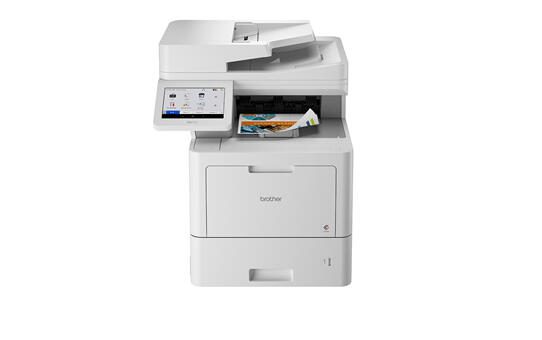
Brother Multifunktionsgerät MFC-L9670CDN, ADF, Kopierer, Laserfax, Scanner, FarblaserdruckerDruckgeschwindigkeit von bis zu 40 Seiten pro Minute Beidseitig Drucken, Kopieren, Scannen und Faxen bis zu DIN A4 Papierkapazität für 0-Blatt mit 2 Kassetten und Multifunktionszufuhr Automatischer Dokumenteneinzug für 100 Blatt Per LAN in das Netzwerk integrieren und mobil drucken Erleichterte Bedienung dank 17,6 cm Touchscreen-Farbdisplay Garantie: 3 Jahre Herstellergarantie ab Kaufdatum nach erfolgter kostenloser Online-Registrierung Merkmale: Ausführung: 4 in 1, Farblaser Format bis: A4 Funktion: Drucker, Fax, Kopierer, Scanner Schnittstellen: Apple AirPrint, LAN, USB Eigenschaft: ADF, Duplex-Druck, Duplex-Fax, Duplex-Kopie, Duplex-Scan, mobiles Drucken weitere Produktinformationen: Drucktechnik: Laser Display: 17,6 cm Touchscreen-Farbdisplay Papiervorrat: 100 Blatt Multifunktionszufuhr, 520 Blatt Kassette Automatischer Dokumenteneinzug: 100 Blatt Treiber: Windows 7 oder neuer, Mac OS 10.14.X oder neuer Druckgeschwindigkeit: max. Auflösung: 2.400 x 600 dpi, farbig 28 ISO-Seiten/Min., s/w 40 Kopiergeschwindigkeit: Kopienvorwahl: 1-999, Zoom: 25% - 400%, farbig 40 ISO-Seiten/Min., s/w 40 Farbscanner: 600 x 600 dpi (Vorlagenglas), Einzug, Flachbett, max. Auflösung: 600 x 600 dpi (ADF) Faxgeschwindigkeit: 33.600 bps, Kurzwahlspeicher: 300 Nummern, Speicher: 500 Seiten Maße: (BxTxH) 50,3 x 54,1 x 58,6 cm Zertifikat: www.blauer-engel.de/uz219 Lieferung inkl.: Toner, Netzkabel, 8GB-USB-Stick für Druckaufträge, Lieferung ohne Fax- und USB-Kabel Lieferung direkt ab Werk! ACHTUNG: Speditionsversand! sonstiges: Wi-Fi Direct, NFC Verbrauchsmaterialien: 4x Toner je 1 x schwarz, cyan, magenta, gelb1708,26 €*Versand: 0,00 €Sichere Weiterleitung zum Anbieter
-
Laser, Günter: breVIA - LehrerbandbreVIA - Lehrerband , Der breVIA-Lehrerband bietet viele nützliche Hilfen für Lehrkräfte, die mit breVIA arbeiten: Zunächst wird das didaktische und methodische Konzept des Lehrwerks breVIA vorgestellt. Ferner finden sich zahlreiche durchdachte Vorschläge zur Sequenzplanung, die die Lehrkräfte bei der Vorbereitung des Unterrichts unterstüzen. Abgerundet wird der Lehrerband schließlich mit der Sammlung aller Lösungen zu Texten und Übungen des Lehrbuches. , Außenbeleuchtung > Beleuchtung , Erscheinungsjahr: 20190715, Produktform: Kartoniert, Autoren: Laser, Günter, Seitenzahl/Blattzahl: 112, Fachschema: Religionsunterricht / Lehrermaterial, Themenvorschläge~Latein~Glaube - Gläubigkeit, Bildungsmedien Fächer: Religion, Fachkategorie: Schule und Lernen~Geschichte~Fremdsprachendidaktik: Lehrmaterial, Begleitmaterial~Religion und Glaube, Sprache: Latein, Warengruppe: TB/Schulbücher/Unterrichtsmat./Lehrer, Fachkategorie: Fachspezifischer Unterricht, Thema: Verstehen, Text Sprache: ger, UNSPSC: 49019900, Warenverzeichnis für die Außenhandelsstatistik: 49019900, Verlag: Vandenhoeck + Ruprecht, Verlag: Vandenhoeck + Ruprecht, Verlag: Vandenhoeck & Ruprecht, Länge: 297, Breite: 210, Höhe: 12, Gewicht: 354, Produktform: Kartoniert, Genre: Schule und Lernen, Genre: Schule und Lernen, Herkunftsland: DEUTSCHLAND (DE), Katalog: deutschsprachige Titel, Katalog: Gesamtkatalog, Katalog: Lagerartikel, Book on Demand, ausgew. Medienartikel, Relevanz: 0002, Tendenz: -1, Unterkatalog: AK, Unterkatalog: Bücher, Unterkatalog: Lagerartikel, Unterkatalog: Schulbuch, Unterkatalog: Taschenbuch, WolkenId: 216968932,00 €*Versand: 0,00 €Sichere Weiterleitung zum Anbieter
-
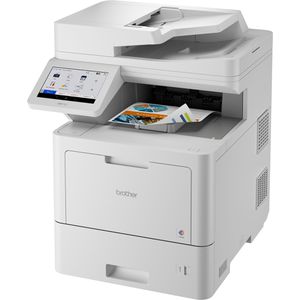
Brother MFC-L9670CDN Farblaser-Multifunktionsdrucker Scanner Kopierer Fax LANA4 Laserdrucker, max. Auflösung: 2.400 x 600 dpi / Druckgeschwindigkeit: bis zu 28 Bilder/Minute, 40 Seiten/Minute / Papierzufuhr: 520 Blatt (2.600 Blatt max.) / Druckersprache: PCL5e, PCL5c, PCL6(PCL XL Class3.0), BR-Script3 / USB, LAN1624,17 €*Versand: 49,99 €Sichere Weiterleitung zum Anbieter
-
Brother MFC-L3770CDW (Laser, Farbe), Drucker, GrauDer Brother MFC-L3770CDW ist ein vielseitiger Multifunktionsdrucker, der sich ideal für kleine Büros oder Arbeitsgruppen eignet. Mit seinen kompakten Abmessungen und der Fähigkeit, mehrere Funktionen in einem Gerät zu vereinen, bietet er eine effiziente Lösung für Druck-, Kopier-, Scan- und Faxaufgaben. Der Drucker nutzt die elektrofotografische LED-Technologie und liefert beeindruckende Druckgeschwindigkeiten von bis zu 24 Seiten pro Minute in Schwarzweiss und Farbe. Die hohe Druckauflösung von 2400 x 600 dpi sorgt für gestochen scharfe und lebendige Ausdrucke. Zudem ist der MFC-L3770CDW mit einer Vielzahl von Konnektivitätsoptionen ausgestattet, darunter Ethernet, WLAN, NFC und USB, was eine flexible Integration in bestehende Netzwerke ermöglicht. Der 9,3 cm grosse Touchscreen erleichtert die Bedienung und Navigation durch die verschiedenen Funktionen. Mit einem automatischen Duplexdruck und einer Papierkapazität von 250 Blatt ist dieser Drucker sowohl umweltfreundlich als auch benutzerfreundlich. - Drucken, Kopieren, Scannen und Faxen in einem Gerät - Automatischer Duplexdruck für beidseitiges Drucken - Hohe Druckauflösung von 2400 x 600 dpi - Vielseitige Konnektivitätsoptionen, einschliesslich WLAN und NFC - Benutzerfreundlicher 9,3 cm Touchscreen zur einfachen Bedienung.1048,00 €*Versand: 0,00 €Sichere Weiterleitung zum Anbieter

-
Wie richte ich den Brother MFC 7360N Drucker ein?
Um den Brother MFC 7360N Drucker einzurichten, schließen Sie zuerst das Netzkabel an und schalten Sie den Drucker ein. Verbinden Sie dann den Drucker über ein USB-Kabel mit Ihrem Computer oder richten Sie eine drahtlose Verbindung ein. Installieren Sie anschließend die Treiber und die Software von der mitgelieferten CD oder laden Sie sie von der Brother-Website herunter. Folgen Sie den Anweisungen auf dem Bildschirm, um den Drucker erfolgreich einzurichten. **
-
Kann der Brother Drucker MFC J430W kein Fotopapier einziehen?
Der Brother Drucker MFC J430W kann Fotopapier einziehen. Es unterstützt verschiedene Papierformate und -typen, einschließlich Fotopapier. Stellen Sie sicher, dass Sie das Fotopapier korrekt in das Papierfach einlegen und die Einstellungen des Druckers entsprechend anpassen. **
-
Wie schließe ich den Drucker Brother MFC 9180 an?
Um den Brother MFC 9180 Drucker anzuschließen, müssen Sie zunächst das mitgelieferte USB-Kabel verwenden, um den Drucker mit Ihrem Computer zu verbinden. Stellen Sie sicher, dass der Drucker eingeschaltet ist und schließen Sie das andere Ende des Kabels an einen freien USB-Anschluss Ihres Computers an. Installieren Sie dann die Treiber und die mitgelieferte Software von der Brother-Website, um den Drucker vollständig einzurichten. **
-
Was ist Ihre Frage zu dem Drucker Brother MFC 490CW?
Ich habe keine spezifische Frage zu dem Drucker Brother MFC 490CW. Könnten Sie bitte Ihre Frage genauer stellen? **

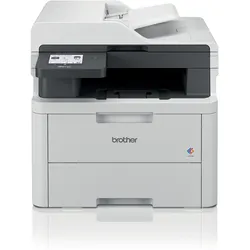
Warum findet der PC den Drucker Brother MFC-J5335DW nicht?
Es gibt mehrere mögliche Gründe, warum der PC den Drucker Brother MFC-J5335DW nicht findet. Zunächst sollte überprüft werden, ob der Drucker ordnungsgemäß mit dem PC verbunden ist, entweder über ein USB-Kabel oder über das Netzwerk. Es ist auch wichtig sicherzustellen, dass die Treiber für den Drucker auf dem PC installiert sind. Wenn der Drucker immer noch nicht erkannt wird, könnte es hilfreich sein, den Drucker neu zu starten oder den PC neu zu starten und erneut nach dem Drucker zu suchen. **
Warum druckt der Brother MFC 490 CW Drucker nicht mehr?
Es gibt verschiedene mögliche Gründe, warum der Brother MFC 490 CW Drucker nicht mehr druckt. Es könnte ein Problem mit der Tintenpatrone geben, zum Beispiel wenn sie leer oder verstopft ist. Es könnte auch ein Problem mit der Verbindung zum Computer oder mit den Druckereinstellungen geben. Es wäre ratsam, den Drucker zu überprüfen, um das genaue Problem zu identifizieren und entsprechende Maßnahmen zu ergreifen. **
Top-Angebote
Produkte zum Begriff Brother-MFC-L9670CDN-Laser-Farbe:
-
Brother MFC-L9670CDN (Laser, Farbe), Drucker, WeissDieser hochgradig konfigurierbare All-in-One-Drucker bietet Funktionen, mit denen Sie viel mehr erreichen können als je zuvor. Dieser Premium-Drucker ist so konzipiert, dass er auf Ihre speziellen Anforderungen an Arbeitsabläufe und Dokumentenmanagement zugeschnitten werden kann.1397,77 €*Versand: 0,00 €Sichere Weiterleitung zum Anbieter
-
Brother Multifunktionsgerät MFC-L9670CDN, ADF, Kopierer, Laserfax, Scanner, FarblaserdruckerDruckgeschwindigkeit von bis zu 40 Seiten pro Minute Beidseitig Drucken, Kopieren, Scannen und Faxen bis zu DIN A4 Papierkapazität für 0-Blatt mit 2 Kassetten und Multifunktionszufuhr Automatischer Dokumenteneinzug für 100 Blatt Per LAN in das Netzwerk integrieren und mobil drucken Erleichterte Bedienung dank 17,6 cm Touchscreen-Farbdisplay Garantie: 3 Jahre Herstellergarantie ab Kaufdatum nach erfolgter kostenloser Online-Registrierung Merkmale: Ausführung: 4 in 1, Farblaser Format bis: A4 Funktion: Drucker, Fax, Kopierer, Scanner Schnittstellen: Apple AirPrint, LAN, USB Eigenschaft: ADF, Duplex-Druck, Duplex-Fax, Duplex-Kopie, Duplex-Scan, mobiles Drucken weitere Produktinformationen: Drucktechnik: Laser Display: 17,6 cm Touchscreen-Farbdisplay Papiervorrat: 100 Blatt Multifunktionszufuhr, 520 Blatt Kassette Automatischer Dokumenteneinzug: 100 Blatt Treiber: Windows 7 oder neuer, Mac OS 10.14.X oder neuer Druckgeschwindigkeit: max. Auflösung: 2.400 x 600 dpi, farbig 28 ISO-Seiten/Min., s/w 40 Kopiergeschwindigkeit: Kopienvorwahl: 1-999, Zoom: 25% - 400%, farbig 40 ISO-Seiten/Min., s/w 40 Farbscanner: 600 x 600 dpi (Vorlagenglas), Einzug, Flachbett, max. Auflösung: 600 x 600 dpi (ADF) Faxgeschwindigkeit: 33.600 bps, Kurzwahlspeicher: 300 Nummern, Speicher: 500 Seiten Maße: (BxTxH) 50,3 x 54,1 x 58,6 cm Zertifikat: www.blauer-engel.de/uz219 Lieferung inkl.: Toner, Netzkabel, 8GB-USB-Stick für Druckaufträge, Lieferung ohne Fax- und USB-Kabel Lieferung direkt ab Werk! ACHTUNG: Speditionsversand! sonstiges: Wi-Fi Direct, NFC Verbrauchsmaterialien: 4x Toner je 1 x schwarz, cyan, magenta, gelb1708,26 €*Versand: 0,00 €Sichere Weiterleitung zum Anbieter
-
Laser, Günter: breVIA - LehrerbandbreVIA - Lehrerband , Der breVIA-Lehrerband bietet viele nützliche Hilfen für Lehrkräfte, die mit breVIA arbeiten: Zunächst wird das didaktische und methodische Konzept des Lehrwerks breVIA vorgestellt. Ferner finden sich zahlreiche durchdachte Vorschläge zur Sequenzplanung, die die Lehrkräfte bei der Vorbereitung des Unterrichts unterstüzen. Abgerundet wird der Lehrerband schließlich mit der Sammlung aller Lösungen zu Texten und Übungen des Lehrbuches. , Außenbeleuchtung > Beleuchtung , Erscheinungsjahr: 20190715, Produktform: Kartoniert, Autoren: Laser, Günter, Seitenzahl/Blattzahl: 112, Fachschema: Religionsunterricht / Lehrermaterial, Themenvorschläge~Latein~Glaube - Gläubigkeit, Bildungsmedien Fächer: Religion, Fachkategorie: Schule und Lernen~Geschichte~Fremdsprachendidaktik: Lehrmaterial, Begleitmaterial~Religion und Glaube, Sprache: Latein, Warengruppe: TB/Schulbücher/Unterrichtsmat./Lehrer, Fachkategorie: Fachspezifischer Unterricht, Thema: Verstehen, Text Sprache: ger, UNSPSC: 49019900, Warenverzeichnis für die Außenhandelsstatistik: 49019900, Verlag: Vandenhoeck + Ruprecht, Verlag: Vandenhoeck + Ruprecht, Verlag: Vandenhoeck & Ruprecht, Länge: 297, Breite: 210, Höhe: 12, Gewicht: 354, Produktform: Kartoniert, Genre: Schule und Lernen, Genre: Schule und Lernen, Herkunftsland: DEUTSCHLAND (DE), Katalog: deutschsprachige Titel, Katalog: Gesamtkatalog, Katalog: Lagerartikel, Book on Demand, ausgew. Medienartikel, Relevanz: 0002, Tendenz: -1, Unterkatalog: AK, Unterkatalog: Bücher, Unterkatalog: Lagerartikel, Unterkatalog: Schulbuch, Unterkatalog: Taschenbuch, WolkenId: 216968932,00 €*Versand: 0,00 €Sichere Weiterleitung zum Anbieter
-
Wie scanne ich mit Brother Drucker MFC?
Um mit einem Brother Drucker MFC zu scannen, müssen Sie zunächst sicherstellen, dass der Drucker mit Ihrem Computer verbunden ist. Öffnen Sie dann das Brother Control Center Softwareprogramm auf Ihrem Computer. Wählen Sie die Option "Scan" aus und legen Sie das Dokument, das Sie scannen möchten, auf die Scannerglasplatte oder in den automatischen Dokumenteneinzug. Klicken Sie auf "Scan starten" und wählen Sie die gewünschten Scan-Einstellungen aus. Nach Abschluss des Scans können Sie das gescannte Dokument auf Ihrem Computer speichern oder per E-Mail senden. **
-
Wie kann ich den Brother MFC Scanner über WLAN einrichten?
Um den Brother MFC Scanner über WLAN einzurichten, müssen Sie zunächst sicherstellen, dass Ihr Scanner mit Ihrem WLAN-Netzwerk verbunden ist. Gehen Sie dazu in die Einstellungen des Scanners und wählen Sie die Option "WLAN-Verbindung". Geben Sie dann den Namen und das Passwort Ihres WLAN-Netzwerks ein und bestätigen Sie die Verbindung. Sobald der Scanner mit dem WLAN verbunden ist, können Sie ihn über Ihr Netzwerk scannen. **
-
Wie richte ich den Brother MFC 7360N Drucker ein?
Um den Brother MFC 7360N Drucker einzurichten, schließen Sie zuerst das Netzkabel an und schalten Sie den Drucker ein. Verbinden Sie dann den Drucker über ein USB-Kabel mit Ihrem Computer oder richten Sie eine drahtlose Verbindung ein. Installieren Sie anschließend die Treiber und die Software von der mitgelieferten CD oder laden Sie sie von der Brother-Website herunter. Folgen Sie den Anweisungen auf dem Bildschirm, um den Drucker erfolgreich einzurichten. **
-
Kann der Brother Drucker MFC J430W kein Fotopapier einziehen?
Der Brother Drucker MFC J430W kann Fotopapier einziehen. Es unterstützt verschiedene Papierformate und -typen, einschließlich Fotopapier. Stellen Sie sicher, dass Sie das Fotopapier korrekt in das Papierfach einlegen und die Einstellungen des Druckers entsprechend anpassen. **
Ähnliche Suchbegriffe für Brother-MFC-L9670CDN-Laser-Farbe
-
Brother MFC-L9670CDN Farblaser-Multifunktionsdrucker Scanner Kopierer Fax LANA4 Laserdrucker, max. Auflösung: 2.400 x 600 dpi / Druckgeschwindigkeit: bis zu 28 Bilder/Minute, 40 Seiten/Minute / Papierzufuhr: 520 Blatt (2.600 Blatt max.) / Druckersprache: PCL5e, PCL5c, PCL6(PCL XL Class3.0), BR-Script3 / USB, LAN1624,17 €*Versand: 49,99 €Sichere Weiterleitung zum Anbieter
-
Brother MFC-L3770CDW (Laser, Farbe), Drucker, GrauDer Brother MFC-L3770CDW ist ein vielseitiger Multifunktionsdrucker, der sich ideal für kleine Büros oder Arbeitsgruppen eignet. Mit seinen kompakten Abmessungen und der Fähigkeit, mehrere Funktionen in einem Gerät zu vereinen, bietet er eine effiziente Lösung für Druck-, Kopier-, Scan- und Faxaufgaben. Der Drucker nutzt die elektrofotografische LED-Technologie und liefert beeindruckende Druckgeschwindigkeiten von bis zu 24 Seiten pro Minute in Schwarzweiss und Farbe. Die hohe Druckauflösung von 2400 x 600 dpi sorgt für gestochen scharfe und lebendige Ausdrucke. Zudem ist der MFC-L3770CDW mit einer Vielzahl von Konnektivitätsoptionen ausgestattet, darunter Ethernet, WLAN, NFC und USB, was eine flexible Integration in bestehende Netzwerke ermöglicht. Der 9,3 cm grosse Touchscreen erleichtert die Bedienung und Navigation durch die verschiedenen Funktionen. Mit einem automatischen Duplexdruck und einer Papierkapazität von 250 Blatt ist dieser Drucker sowohl umweltfreundlich als auch benutzerfreundlich. - Drucken, Kopieren, Scannen und Faxen in einem Gerät - Automatischer Duplexdruck für beidseitiges Drucken - Hohe Druckauflösung von 2400 x 600 dpi - Vielseitige Konnektivitätsoptionen, einschliesslich WLAN und NFC - Benutzerfreundlicher 9,3 cm Touchscreen zur einfachen Bedienung.1048,00 €*Versand: 0,00 €Sichere Weiterleitung zum Anbieter
-
Brother MFC-L9630CDN (Laser, Farbe), Drucker, WeissErstellen Sie mühelos hochwertige Glanzdokumente - dank der besten Farbqualität, die ein Brother Farblaser je hatte. Der grosse Touchscreen-Farbdisplay mit 64 einstellbaren Favoriten, der 2 GB Arbeitsspeicher und die reichweitenstarken Toner sorgen für eine reibungslose Benutzung des Geräts. In Kombination mit den zahlreichen Sicherheitsfunktionen ist das MFC-L9630CDN der ideale Partner für Ihr Unternehmen mit sehr hohem Druckvolumen. 2 GB Arbeitsspeicher NFC (Near-Field Communication) zur sicheren Authentifizierung Kompatibel mit branchenführenden Druck- und Dokumentenmanagementlösungen wie Kofax, YSoft und vielen mehr Optimales monatliches Druckvolumen von bis zu 12.000 Seiten Ungefähre Toner-Reichweite gemäss ISO/IEC 19798.1300,67 €*Versand: 0,00 €Sichere Weiterleitung zum Anbieter
-
Brother MFC-L3740CDW (Laser, Farbe), Drucker, GrauErleichtern Sie sich den Alltag und drucken Sie mühelos, dank einfacher Einrichtung und schneller Gigabit LAN-, 5 GHz-WLAN- oder USB-Verbindung. Das effiziente MFC-L3740CDW lässt sich über das leicht zu navigierende Menü auf dem 8,8 cm grossen Touchscreen-Farbdisplay mühelos bedienen. Nutzen Sie die Möglichkeit, auf dem Touchscreen Ihre Favoriten für die am häufigsten verwendeten Funktionen zu erstellen. Mit Brother Mobile Connect können Sie Ihren Brother-Drucker von überall aus bedienen. Drucken und scannen Sie Dokumente von unterwegs und bestellen Sie Original Brother Verbrauchsmaterialien direkt zu Ihnen nach Hause. Ausserdem können Sie Ihre häufig genutzten Funktionen personalisieren. Laden Sie die kostenlose App auf Ihr Mobilgerät herunter, um loszulegen. Das von Experten entworfene MFC-L3740CDW verfügt über ein Papierzufuhr- und -ausgabefach mit hoher Kapazität, sodass Sie ohne Unterbrechung drucken können. Der automatische Vorlageneinzug und die Funktion für den Duplexdruck sparen Ihnen Zeit, sodass Sie sich anderen Aufgaben widmen können.473,41 €*Versand: 0,00 €Sichere Weiterleitung zum Anbieter
-
Wie schließe ich den Drucker Brother MFC 9180 an?
Um den Brother MFC 9180 Drucker anzuschließen, müssen Sie zunächst das mitgelieferte USB-Kabel verwenden, um den Drucker mit Ihrem Computer zu verbinden. Stellen Sie sicher, dass der Drucker eingeschaltet ist und schließen Sie das andere Ende des Kabels an einen freien USB-Anschluss Ihres Computers an. Installieren Sie dann die Treiber und die mitgelieferte Software von der Brother-Website, um den Drucker vollständig einzurichten. **
-
Was ist Ihre Frage zu dem Drucker Brother MFC 490CW?
Ich habe keine spezifische Frage zu dem Drucker Brother MFC 490CW. Könnten Sie bitte Ihre Frage genauer stellen? **
-
Warum findet der PC den Drucker Brother MFC-J5335DW nicht?
Es gibt mehrere mögliche Gründe, warum der PC den Drucker Brother MFC-J5335DW nicht findet. Zunächst sollte überprüft werden, ob der Drucker ordnungsgemäß mit dem PC verbunden ist, entweder über ein USB-Kabel oder über das Netzwerk. Es ist auch wichtig sicherzustellen, dass die Treiber für den Drucker auf dem PC installiert sind. Wenn der Drucker immer noch nicht erkannt wird, könnte es hilfreich sein, den Drucker neu zu starten oder den PC neu zu starten und erneut nach dem Drucker zu suchen. **
-
Warum druckt der Brother MFC 490 CW Drucker nicht mehr?
Es gibt verschiedene mögliche Gründe, warum der Brother MFC 490 CW Drucker nicht mehr druckt. Es könnte ein Problem mit der Tintenpatrone geben, zum Beispiel wenn sie leer oder verstopft ist. Es könnte auch ein Problem mit der Verbindung zum Computer oder mit den Druckereinstellungen geben. Es wäre ratsam, den Drucker zu überprüfen, um das genaue Problem zu identifizieren und entsprechende Maßnahmen zu ergreifen. **
* Alle Preise verstehen sich inklusive der gesetzlichen Mehrwertsteuer und ggf. zuzüglich Versandkosten. Die Angebotsinformationen basieren auf den Angaben des jeweiligen Shops und werden über automatisierte Prozesse aktualisiert. Eine Aktualisierung in Echtzeit findet nicht statt, so dass es im Einzelfall zu Abweichungen kommen kann. ** Hinweis: Teile dieses Inhalts wurden von KI erstellt.